

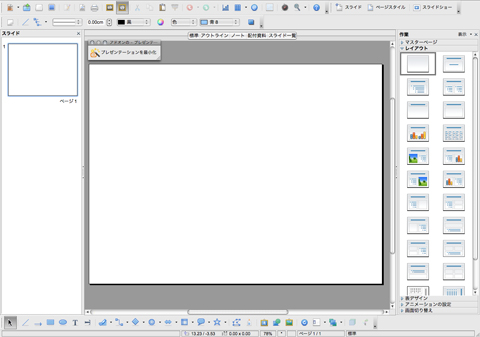
▲プレゼンテーション(PowerPoint)での新規画面
NeoOffice(ネオオフィス)は、Mac OS X用オープンソースのオフィススイートであるOpenOffice.orgから分岐して開発されているもので、ワープロ、表計算、プレゼンテーション、ドローソフトの機能があります。マイクロソフトのオフィスとの互換性も高い無償のソフトウェアです。もちろんExcel、Word、PowerPointのファイルもNeoOfficeで開いて編集・保存ができます。
NeoOfficeダウンロードページ
追加言語パックダウンロードページ
インストールするには、 Finder に切り替えて、ダウンロードしたファイルをダブルクリックして開きます。ファイルは自動的に展開され、NeoOffice というボリュームがデスクトップに現れます。すると、 NeoOffice.pkg というファイルを含んだ Finder ウインドウが表示されます。 NeoOffice.pkg をダブルクリックすると NeoOffice のインストーラが起動します。インストール後、自動的に起動します。初回起動は少々時間が掛ります。続いて日本語化にします。NeoOffice はデフォルトとして英語のみになっていますが、日本語を含む 58 ヵ国もの言語がサポートされています。本ソフトをインストール&起動した後に一度終了して追加言語パックをダウンロードしインストールします。
インストール後、起動するとメニューが日本語化されています。ユーザーインターフェイスはWindowsっぽいのでウィンドウズユーザーの方はとっつきやすいですかね。試しにクライアントからいただいたパワポ書類を開いてみました。私の使っているMicrosoft Office 2004より遥かに書類を開くのは早いです。私の場合はクライアントの書類を開くだけなので十分かもしれません。もちろん書類を作る時はKeynoteです!
最近Firefoxが妙に遅い・・・。
最近Firefoxが妙に遅い・・・。起動も遅いし、入力もひっかかる感じ。終了するのも遅い。何もかもが遅いのでまずはアドオンをうたがってみました。最近入れたのはGoogle Toolbar for Firefox。Google Toolbar for Firefoxを入れると以下の様な機能をFirefoxに追加できます。
Google検索:ウェブ、イメージ、ニュースをどのページからでも検索できます。
マウスオーバー辞書:英語のウェブ ページの単語を日本語に翻訳します。
検索用語のハイライト表示:ページ上の検索用語を簡単に見つけることができます。
試しに、無効化してみると大分良くなった感じ。おまけにググってみると同じような悩みで対策法がのっていました。どうやらsqliteというデータベースがどんどん肥大化するのが原因らしいのです。Google toolbarで使うサムネイル画像をそこに保存しているらしく、それが100MB単位で容量を食っているそうなのです。SQLite OptimizerというアドオンでFirefoxプロファイルフォルダ直下にある *.sqlite データベースの最適化を行う事で解決できるとの事です。
とりあえず、私はあまりGoogle toolbarを使っていなかったのでこのまま無効化しておきます。因に私の環境はFirefox 3.6 MacOS X 10.5.8です。
今更なのですが、Gmailのアカウントを作ってiPhoneでGmail経由の会社宛メールを送受信できるか試してみました。結論から言うと何とかできました!ちょっと手こずりましたのでまとめてメモしておきます。まずはWebのGmail→【設定】→【アカウントとインポート】からPOP3のメールアカウント(外部メールアカウント)を追加します。そうすると追加したメールアカウントにリクエストメールが届くので承認しておきます。それからGmail設定で外部メールアカウントをデフォルトに設定しておきます。この状態でWebのGmailからは設定した外部アカウントのメールを送受信できるかと思います。(この段階で一先ずテストしてみてください)
問題なければ、いよいよiPhone側の設定です。
❶【設定】→【メール/連絡先/カレンダー】→【アカウント追加】→【その他】→【メールアカウントを追加】
[アドレス]********@gmai.com [パスワード]********* を入力して保存します。
❷【受信メールサーバ設定】
[ホスト名]imap.gmail.com
[ユーザ名]********@gmai.com
[パスワード]*********
[SSL]オン
[サーバーポート]993
❸【送信メールサーバ設定】
[ホスト名]smtp.gmail.com
[ユーザ名]********@gmai.com
[パスワード]*********
[SSL]オン
[サーバポート]587
上記の設定で外部メールアカウントの受信はできるかと思います。
続いて外部メールアカウントから送信できるように設定します。
❹ 【設定】→【メール/連絡先/カレンダー】→【設定したGmailアカウントを選択】→[アドレス]に外部メールアドレスを先頭に書き加えます。
※アドレスの間は半角のカンマ「,」で区切ります。複数設定可能です。
※デフォルトの差出人アドレスは、先頭のアドレスになります。
例:example@example.com,********@gmai.com
以上、私の場合一度再起動をかけて動作確認とれました。
ちなみに外部アカウントメールの受信通知をプッシュでも受け取る事ができました(なぜか、かなり遅いですが・・・)
一応簡単にプッシュ設定方法を記します。
❶「設定」メニューから「メール/連絡先/カレンダー」→「アカウントを追加…」で一番上の「MicrosoftExchage」を選択
❷アカウントを設定
[メール]自分で区別するための名前
[サーバ]m.google.com
[ドメイン](空欄)
[ユーザー名]********@gmai.com
[パスワード]*********
「次へ」をタップすれば認証が行われ追加されます。これで完了です。
※********は予め設定した値です。もちろん********ではありません・・・。